Acrobat 參考長文
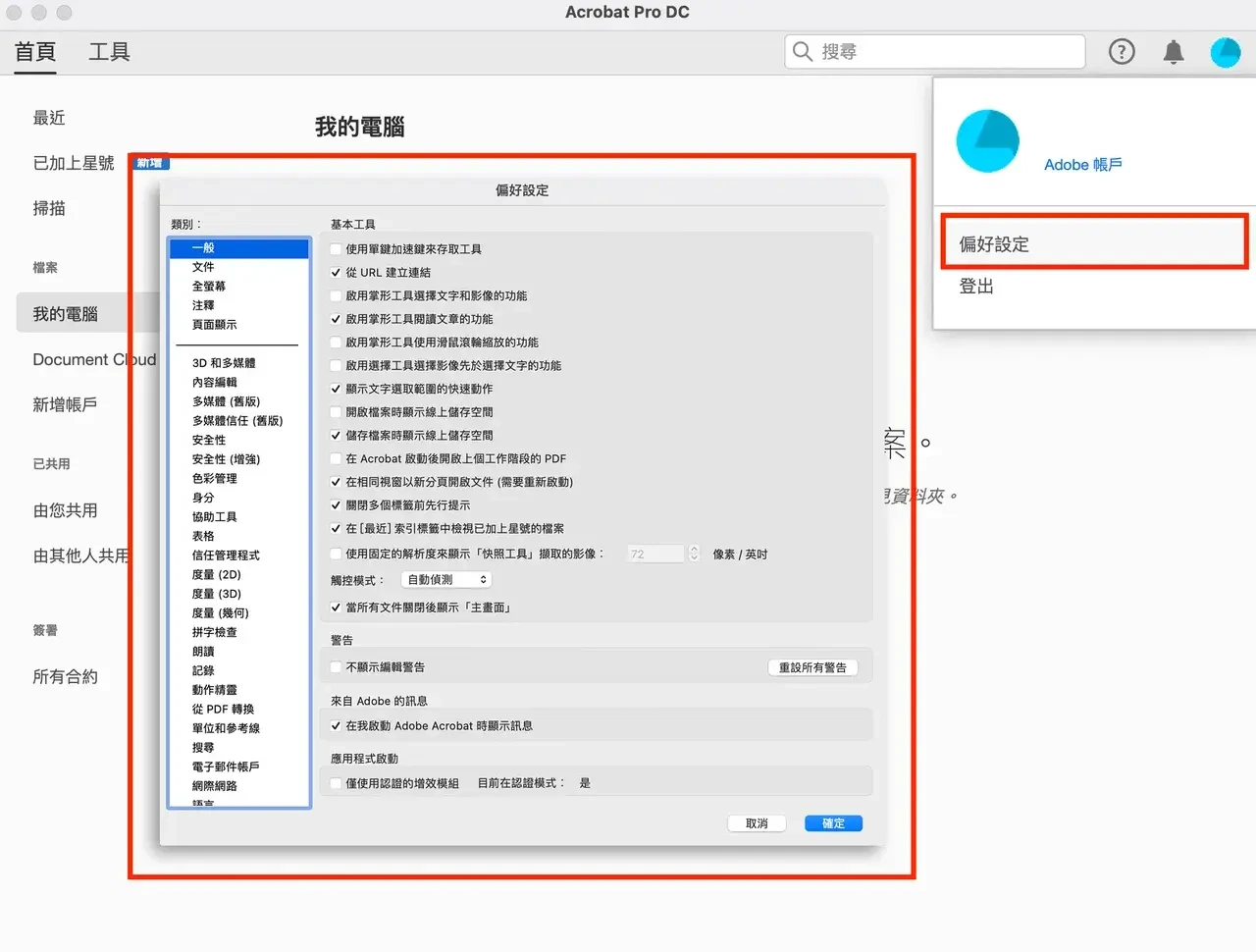
開啟偏好設定的入口。畫面為舊版介面(當年是右上角「頭像」圖示),現行版本改由選單圖示(漢堡選單)進入,選項本身沒有變動;原始截圖帳戶欄位含真實員工姓名與信箱,已遮蓋處理。
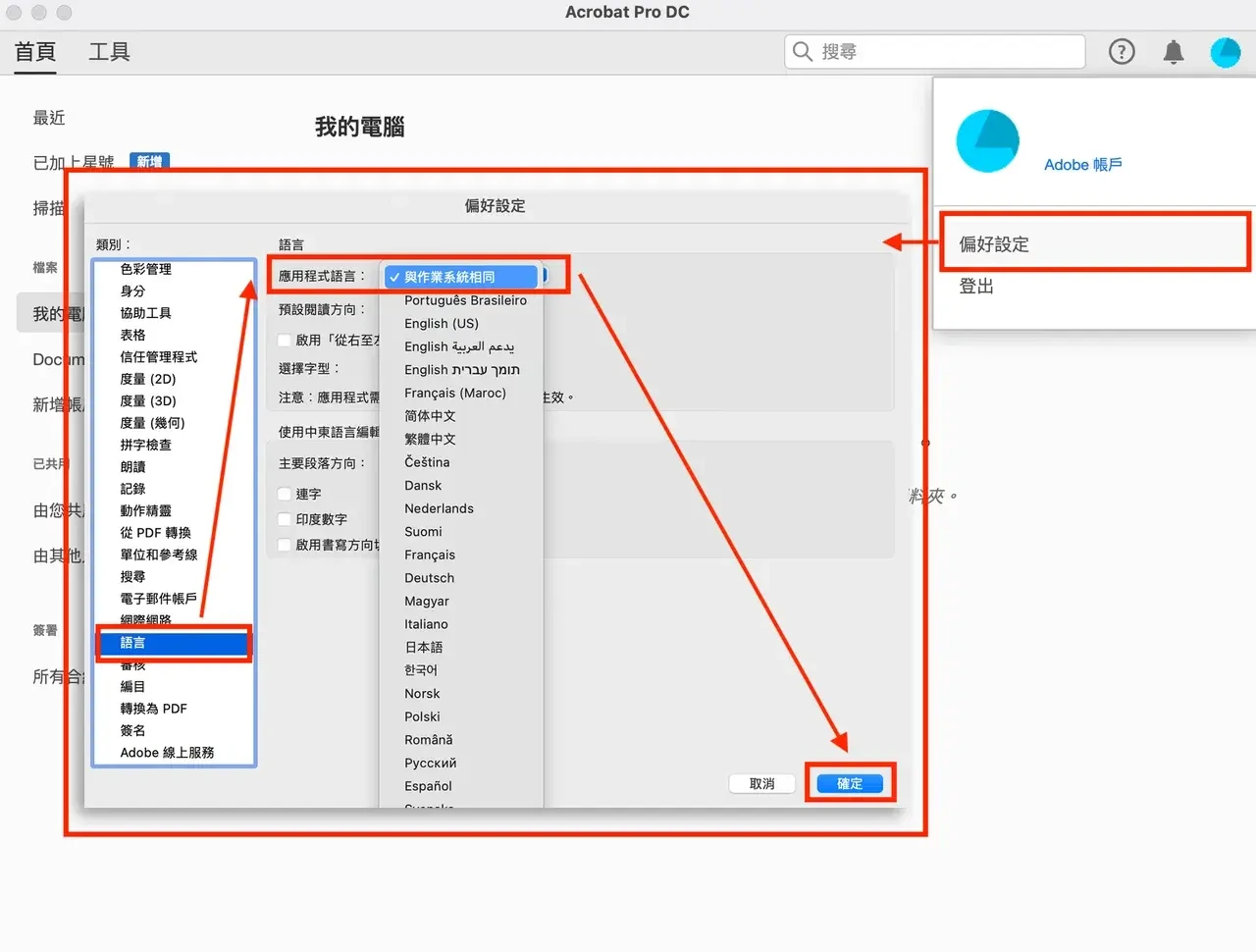
應用程式語言切換位置。畫面為舊版介面,設定路徑至今未變;原始截圖帳戶欄位含真實員工姓名與信箱,已遮蓋處理。

LINE 聯繫展碁支援 @adbe_weblink
Acrobat DC「偏好設定」基礎介紹說明
- 症狀
- Acrobat 偏好設定裡各面板(一般/文件/全螢幕/頁面顯示)常用選項的白話說明
- 適用產品
- Adobe Acrobat|Acrobat DC 桌面應用程式(Windows/macOS),選項名稱與 Acrobat 2020/2024 買斷版一致
- 訂閱型態
- CCT 團隊版/CCE 企業版
Acrobat 的「偏好設定」定義了預設頁面配置與軟體行為,許多小抱怨(旋轉太慢、常跳行銷訊息、開檔分頁方式)都能在這裡調整。以下依「一般」「文件」「全螢幕」「頁面顯示」四個面板整理常用選項。
開啟「偏好設定」
點擊視窗右上角的選單圖示(漢堡選單) → 「偏好設定」(macOS 是「Acrobat/Adobe Acrobat Reader」選單 →「偏好設定」)。
「一般」面板
- 從 URL 建立連結:非由 Acrobat 建立的網頁連結,是否自動識別為 PDF 中可點擊的連結。
- 在相同視窗開啟連結的文件:勾選後,點擊文件間連結會在同一視窗開啟,減少開太多視窗;未勾選則每次都開新視窗。
- 觸控模式:僅在支援觸控的裝置上生效,讀取模式會放大工具列間距以方便手指點選。
- 在我啟動 Acrobat 時顯示訊息:允許 Adobe 的產品內行銷訊息出現在歡迎畫面,取消可避免被推播。
- 僅使用認證的增效模組:確保只裝載 Adobe 認證的第三方增效模組。
- 檢查 2D 圖形加速器(僅 Windows,硬體支援時才顯示):勾選會讓硬體加速在第一個文件開啟時就啟用;預設取消是因為會拖慢啟動速度。
「文件」面板
- 允許採用使用者資訊設定圖層可視性:含圖層的 PDF 依使用者身分決定顯示哪些圖層。
- 最近使用清單中的文件數:設定「檔案」選單記住的最近文件數量。
- 搜尋隱藏資訊:搜尋元資料、附件、註解、隱藏文字與圖層等不明顯項目,可選擇移除。
- 儲存密文標記時調整檔案名稱:套用密文(redaction)後儲存,指定檔名前綴或尾綴。
「全螢幕」面板
- 每次使用一頁填充螢幕:頁面視圖設為單頁滿版。
- 文件要求全螢幕時警告:進入全螢幕模式前先跳出確認訊息。
- 要使用的監視器:多螢幕環境下指定顯示在哪一台。
- 末頁之後迴圈:翻到最後一頁後自動跳回第一頁,常用於互動導覽機台。
- 前進間隔 _ 秒:設定自動翻頁秒數(仍可用滑鼠/鍵盤手動翻頁)。
「頁面顯示」面板
- 使用本地字型:取消時未嵌入字型會被替代,找不到替代字型時文字顯示為小點並跳錯誤訊息。
- 使用頁面快取:預先載入下一頁以縮短翻頁等待時間。
- 使用 2D 圖形加速(僅 Windows,預設開啟):加速縮放、捲動與繪製;選項灰掉需更新顯示卡驅動程式。
- 顯示大型影像:頁面含大量影像顯示很慢時可取消。
- 使用平滑縮放(僅 Windows):取消可關閉縮放動畫以改善效能。
應用程式語言變更
開啟「偏好設定」後,左側選單選擇**「語言」→「應用程式語言」**,選好語系按「確定」,重啟 Acrobat 生效。
補充說明
以上選項經對照官方現行說明頁逐項核對,全數仍存在,是長效參考資料;唯一改變的是入口從「頭像圖示」變成「選單圖示」。
參考來源
- 官方文件 Adobe 官方:檢視 PDF 與檢視偏好設定(一般/文件/全螢幕/頁面顯示各選項說明) 本文列出的選項名稱與說明皆依此官方頁核對
延伸資源
印刷輸出
Adobe PDF & 輸出指南|2026 年版・從建檔到送印
Adobe 官方只發行日文版。這份繁體中文版由 AI 翻譯輔助製作,保留原版排版與所有連結;作為正式依據時請以原文版為準。
還是沒解決?
加入展碁國際 LINE 官方帳號,由代理商技術支援直接協助。
聯繫前請準備:
- 訂閱型態(CCT 團隊版/CCE 企業版)
- 作業系統與產品版本
- 錯誤訊息或錯誤代碼的截圖
- 是否有 Admin Console 管理權限
或來電 (02) 2371-6000 #770(週一至週五 09:00–17:00)
✓ 本文以 Adobe 官方說明頁「Viewing PDFs and viewing preferences」(2026-08-21 逐項核對現行版本) 驗證
最後更新:2023 年 03 月 27 日|以上內容由展碁國際整理