Ps & Ai 
LINE 聯繫展碁支援 @adbe_weblink
AE/PS/AI 執行太慢的偏好設定調整
本文可能已過時。最後更新已超過 18 個月,Adobe 的介面、方案或步驟可能已變動;照做前請先與下方參考來源的官方現行版本核對。
- 症狀
- Photoshop、After Effects、Illustrator 操作卡頓、跑太慢,想從偏好設定改善效能
- 適用產品
- Photoshop、After Effects、Illustrator|2024 之後版本(截圖為 2024 版)
- 訂閱型態
- CCT 團隊版/CCE 企業版
影像或影音軟體跑太慢,先分清楚是「硬體不夠力」還是「設定沒調好」。請先開工作管理員(macOS 用活動監視器)觀察:如果某個操作一做下去記憶體或顯示卡使用率就飆滿,那是硬體到頂了,調設定幫助有限,該考慮升級。如果資源還有餘裕卻照樣卡,再照下面各軟體的偏好設定逐項調整。
解決步驟(依風險由低到高)
- Photoshop:確認有用到圖形處理器
到「設定>效能」,勾選「使用圖形處理器」,並確認「記憶體使用情形」的配置落在建議範圍。
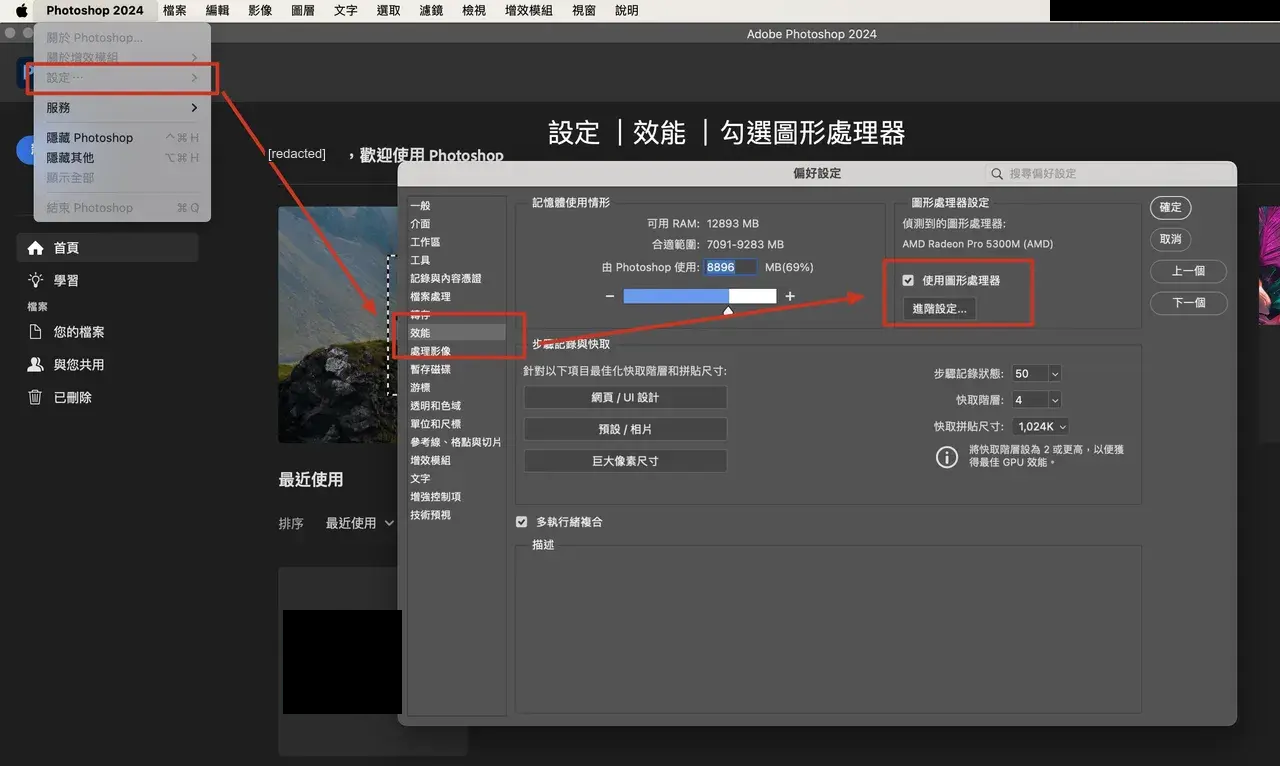
Photoshop 設定>效能>勾選「使用圖形處理器」。畫面為 2024 版介面。 - Photoshop:行為怪異時重設偏好設定
在「設定>一般」有「重設全部警告對話框」與「結束時重設偏好設定」,偏好設定損壞造成的怪異緩慢可以由此歸零重來。注意重設後自訂的工作區與偏好要重新設定。
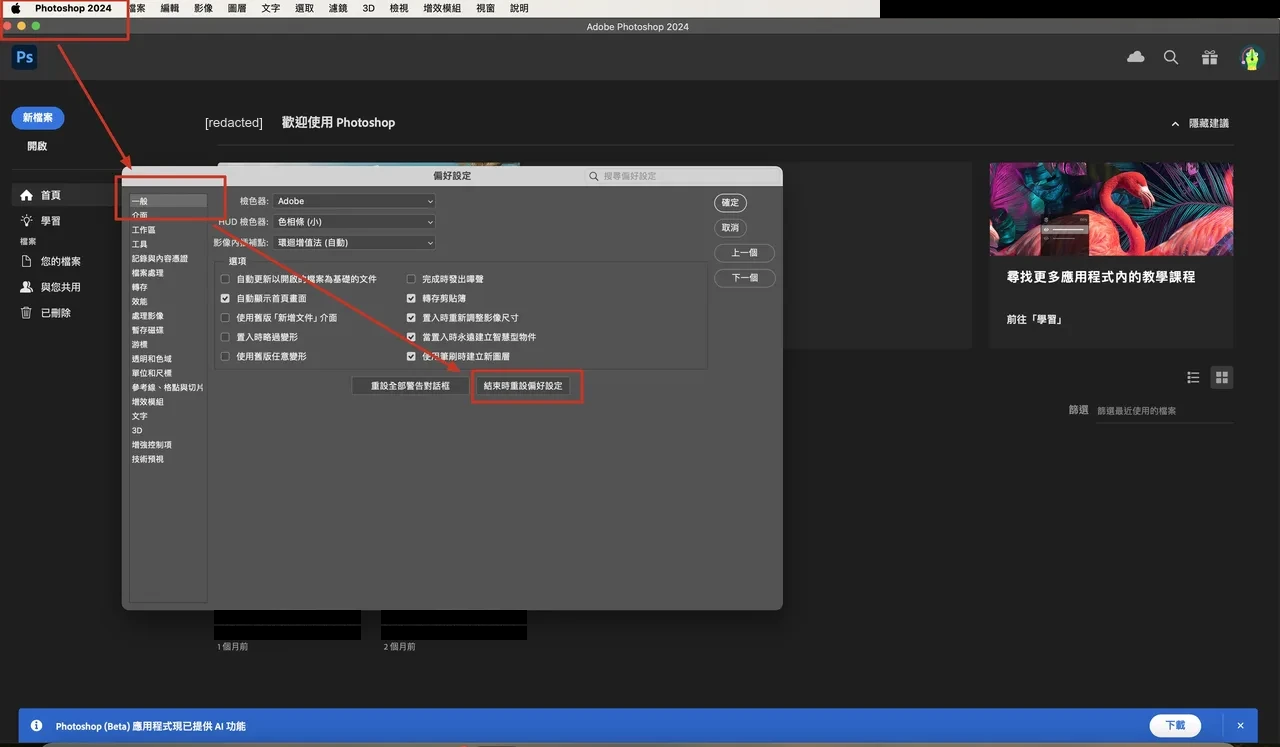
設定>一般>「結束時重設偏好設定」。畫面為 2024 版介面。 - After Effects:確認預覽用到較好的 GPU
到「Preferences>Previews」,按「GPU Information」查看目前使用的顯示卡;有獨立顯卡的機器請確認選到獨顯而不是內顯。
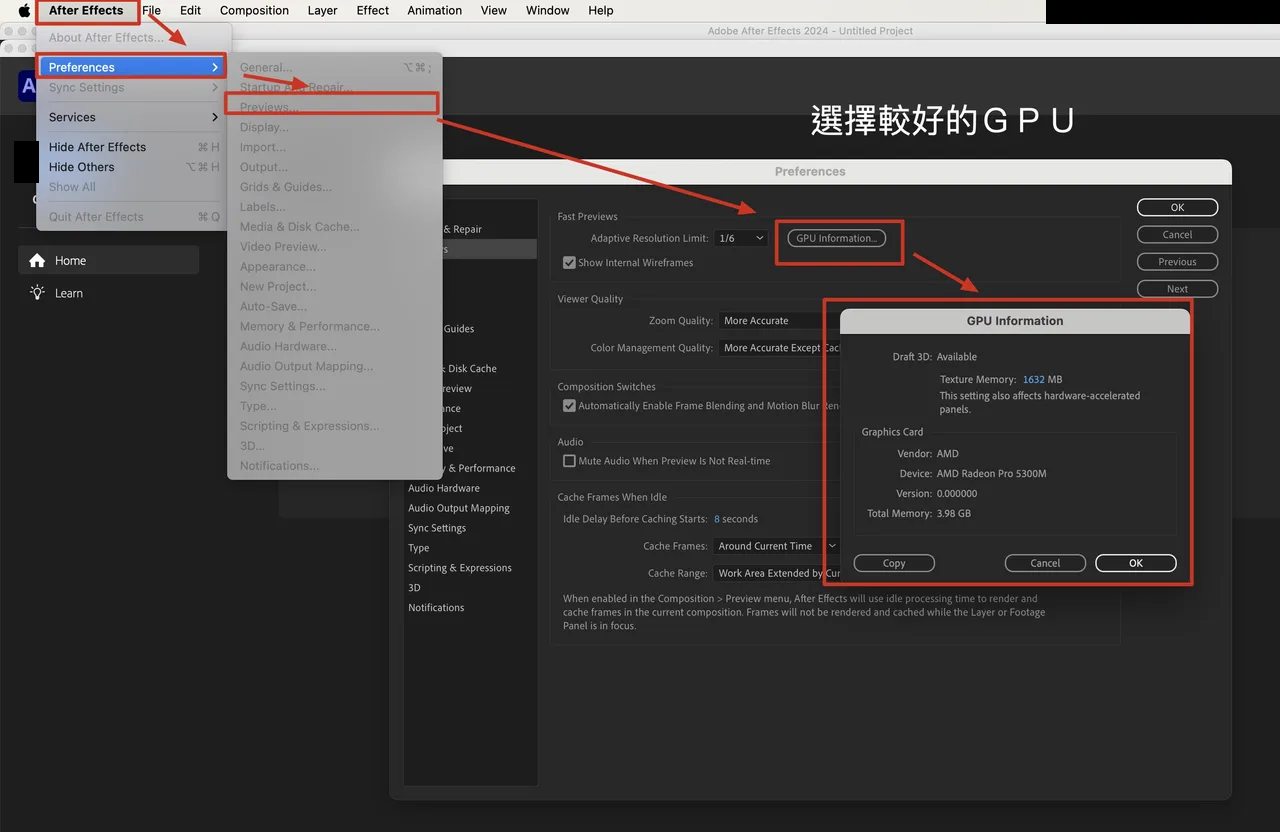
AE Preferences>Previews>GPU Information,選擇較好的 GPU。畫面為 2024 版介面。 - Illustrator:檔案處理減少背景負擔
到「設定>檔案處理」:取消「自動儲存復原資料的時間間隔」(記得養成手動存檔習慣),並勾選「針對連結的 EPS 使用低解析度替身」,開大檔會順很多。
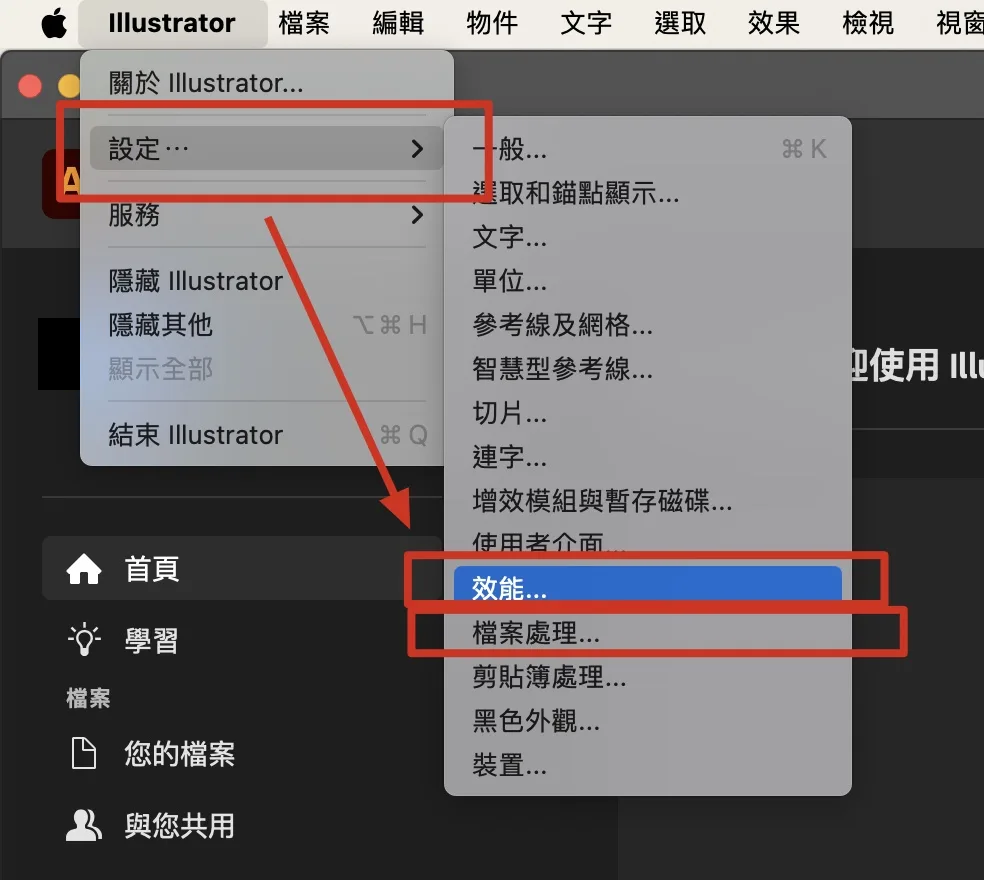
Illustrator 設定選單:效能與檔案處理兩個分頁都會用到。畫面為 2024 版介面。 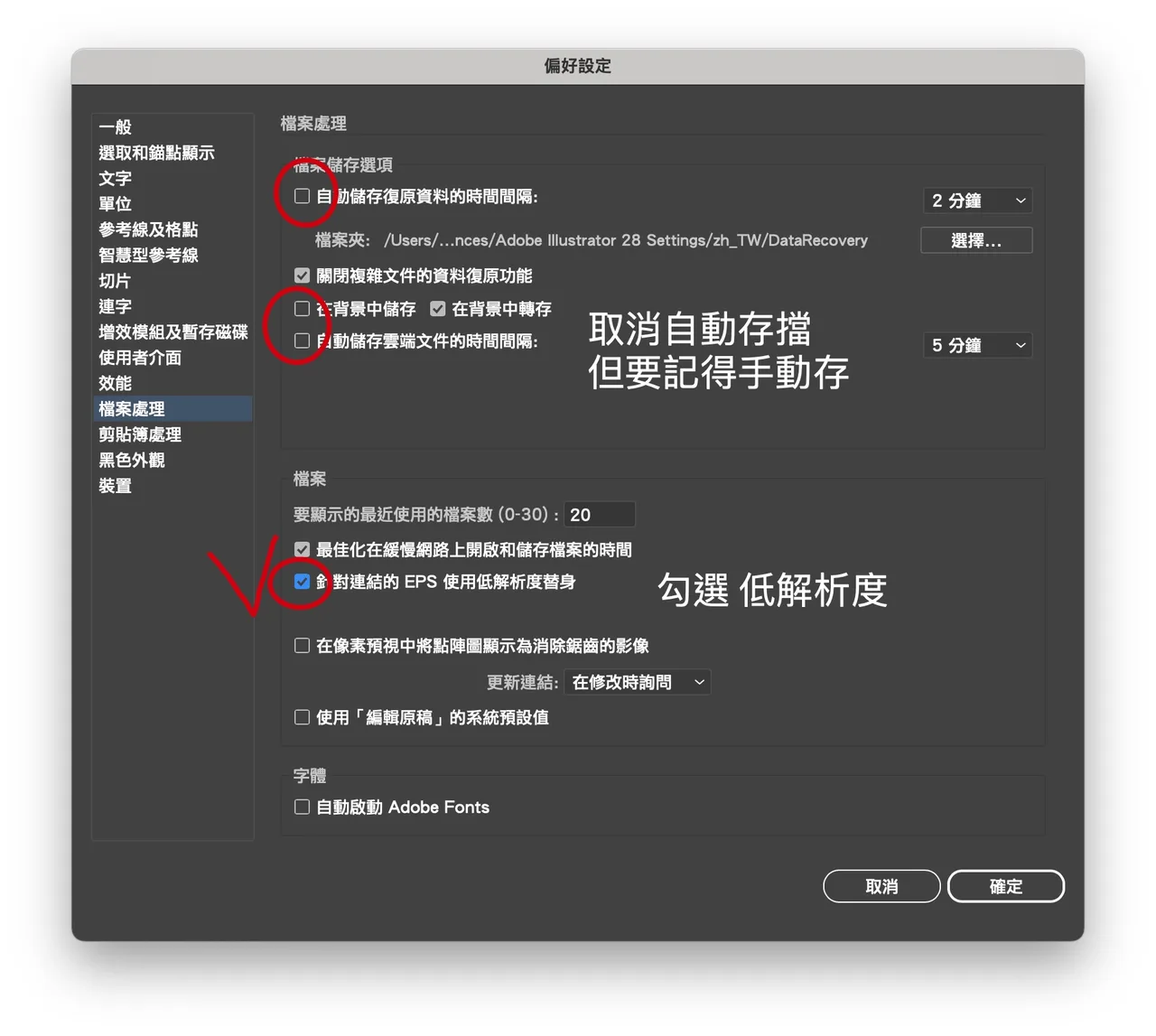
取消自動存檔、勾選 EPS 低解析度替身。畫面為 2024 版介面。 取消自動存檔的代價:當機時救不回未存檔的變更。請搭配手動 Ctrl+S 的習慣;不放心就把間隔調長而不是整個關閉。 - Illustrator:效能分頁視情況調整 GPU 與步驟記錄
到「設定>效能」:「步驟記錄狀態」選最小值可減少記憶體佔用;若機器的顯示卡與 Illustrator 相容性不佳(畫面異常、縮放卡頓),可取消「GPU 效能」改用 CPU 演算,但保留「動畫的縮放」勾選。GPU 好壞因機器而異,取消前後各測一次比較。
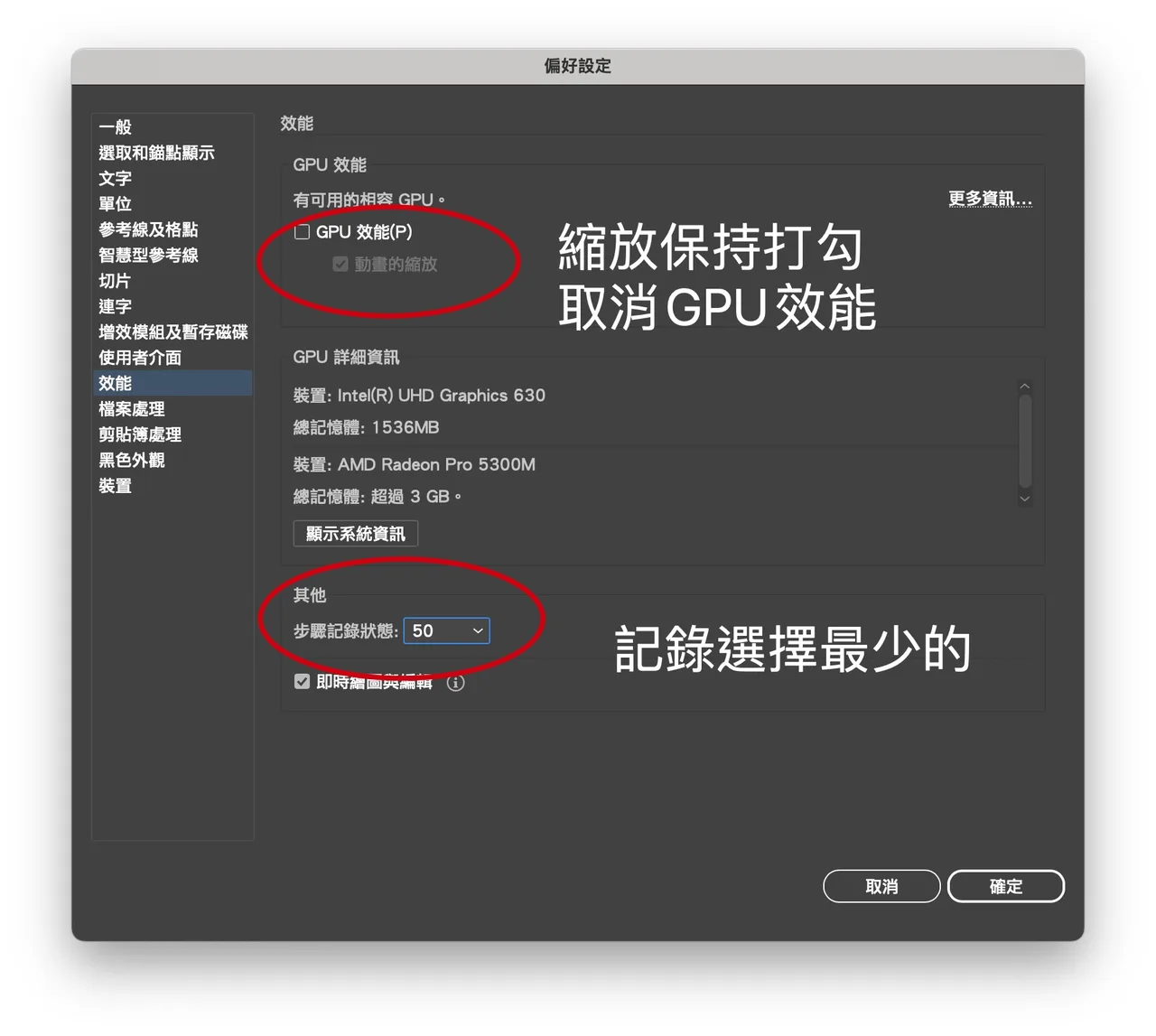
步驟記錄選最少;GPU 效能視相容性決定開關。畫面為 2024 版介面。
補充說明
截圖為 2024 年版本的 macOS 介面,新版選項名稱大致相同、位置可能微調,找不到時可用偏好設定視窗右上角的搜尋。調整後若仍然明顯卡頓,多半是硬體規格跟不上工作內容(例如大量高解析度圖層、4K 影片合成),請用下方 LINE 聯繫展碁支援,提供機器規格與工作情境一起評估。
參考來源
- 官方文件 Adobe 官方:最佳化 Photoshop 效能 官方效能總覽:記憶體配置、快取、圖形處理器設定
- 官方文件 Adobe 官方:改善 After Effects 效能
- 官方文件 Adobe 官方:改善 Illustrator 效能(Windows 與 macOS)
延伸資源
印刷輸出
Adobe PDF & 輸出指南|2026 年版・從建檔到送印
Adobe 官方只發行日文版。這份繁體中文版由 AI 翻譯輔助製作,保留原版排版與所有連結;作為正式依據時請以原文版為準。
還是沒解決?
加入展碁國際 LINE 官方帳號,由代理商技術支援直接協助。
聯繫前請準備:
- 訂閱型態(CCT 團隊版/CCE 企業版)
- 作業系統與產品版本
- 錯誤訊息或錯誤代碼的截圖
- 是否有 Admin Console 管理權限
或來電 (02) 2371-6000 #770(週一至週五 09:00–17:00)
✓ 本文以 Photoshop/After Effects/Illustrator 2024(macOS 截圖,2024 年原文) 驗證
最後更新:2025 年 03 月 28 日|以上內容由展碁國際整理