本站使用 Cookie 與 Google Analytics 了解網站使用情形;若你留下聯絡方式索取文件,我們也會記錄你下載過哪些文件,用於改善內容與後續服務。詳見隱私權政策。
其他應用程式
After Effects 無法讀取 MP4 檔案的解法
WWeblink 展碁國際 技術支援
症狀
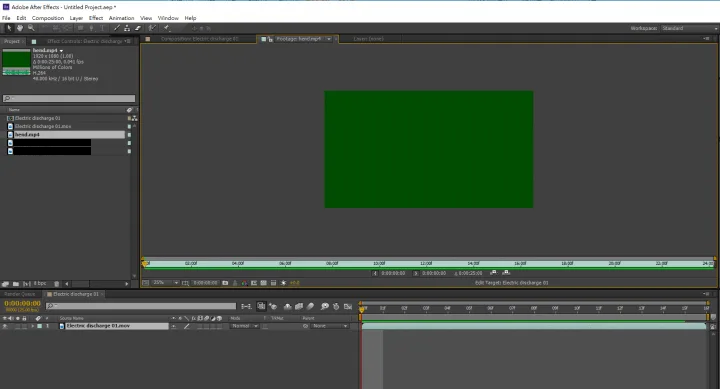
MP4 匯入 After Effects 後畫面綠屏、花畫面,或直接顯示無法讀取,多與缺少對應編解碼器有關
適用產品
Adobe After Effects|不限
訂閱型態
CCT 團隊版/CCE 企業版
After Effects 本身支援 MP4 格式,但 MP4 是一種「容器」格式,裡面實際使用的視訊編解碼器五花八門——電腦上如果沒有裝對應的編解碼器,匯入時就會出現讀取失敗、花屏或綠屏的畫面。
常見症狀:素材面板能看到縮圖,但預覽畫面整片綠色或花屏。
解決步驟(依風險由低到高)
用其他播放器確認檔案本身沒問題
先用系統內建播放器或其他播放軟體開啟同一個 MP4,確認畫面正常。如果原始檔案本身就花屏或播不出來,問題出在檔案,不在 After Effects。
更新 After Effects 至最新版
較舊版本對某些 MP4 編碼的相容性較差,先確認自己是不是用了舊版本。
清除媒體暫存資料庫
點擊「Edit」>「Purge」>「All Memory」重置 RAM 暫存;點擊「Edit」>「Purge」>「All Memory & Disk Cache」連硬碟暫存一起清除,重新匯入該檔案再試一次。
用 Adobe Media Encoder 轉檔成相容格式
如果上述步驟都排查過仍無法正常讀取,用 Adobe Media Encoder(或 Premiere Pro 的輸出功能)把該 MP4 重新轉出成 After Effects 相容度更高的格式(例如 QuickTime/DNxHR),再匯入 After Effects 使用。這是官方應用程式內建的做法,比安裝第三方編解碼器更穩妥。