本站使用 Cookie 與 Google Analytics 了解網站使用情形;若你留下聯絡方式索取文件,我們也會記錄你下載過哪些文件,用於改善內容與後續服務。詳見隱私權政策。
其他應用程式
After Effects 啟動時跳錯誤訊息的排除方法
WWeblink 展碁國際 技術支援
症狀
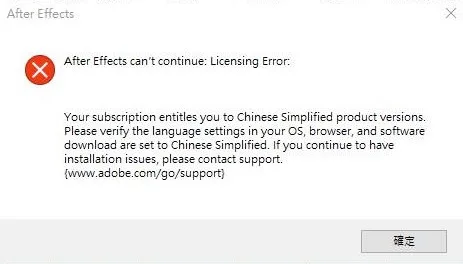
After Effects 開啟時跳出錯誤訊息、無法正常進入編輯環境,多半與語系設定檔(application.xml)有關(Licensing Error: Your subscription entitles you to Chinese Simplified product versions)
適用產品
Adobe After Effects|不限特定版本,凡使用 application.xml 記錄語系設定的桌面版皆適用
訂閱型態
CCT 團隊版/CCE 企業版 步驟 3 需要本機系統管理員權限(覆蓋 Program Files 內的檔案)
開啟 After Effects 時突然跳出錯誤訊息,按下確定後無法正常進入編輯環境——這通常跟軟體記錄語系設定的 application.xml 檔案有關,尤其是語系被設定成 zh_CN(簡體中文)時容易觸發。
After Effects
After Effects can't continue: Licensing Error: Your subscription entitles you to Chinese Simplified product versions. Please verify the language settings in your OS, browser, and software download are set to Chinese Simplified.
錯誤代碼:無(依訊息文字辨識,屬 Licensing Error 類)
確定
啟動時跳出的錯誤訊息示意畫面,按確定後無法進入編輯環境。
為什麼會發生
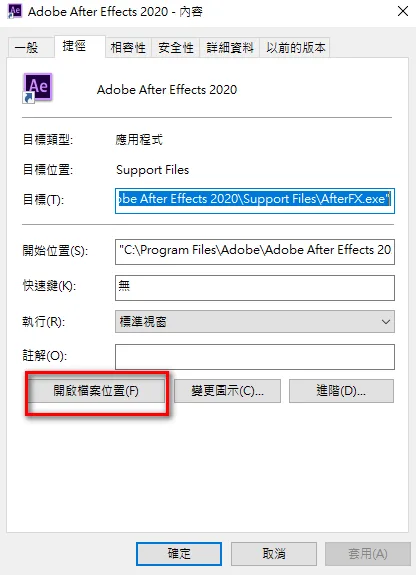
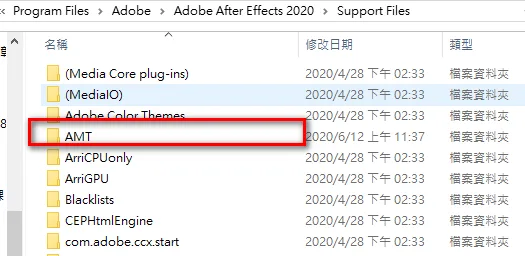
After Effects 會把應用程式語系記錄在安裝目錄下的 application.xml。當這個欄位的值是軟體實際不支援或衝突的語系代碼(常見是 zh_CN)時,啟動流程會在讀取語系設定這一步失敗,表現為跳錯誤訊息、無法進入編輯環境。
非官方做法,風險自負:以下修改設定檔的方法沒有出現在 Adobe 官方疑難排解文件中,是社群與各機構 IT 支援長期驗證有效的變通做法,非 Adobe 官方正式支援的解法。修改前請依步驟先備份原始檔案。