Acrobat Sign 重複授權後「封存」空間
- 症狀
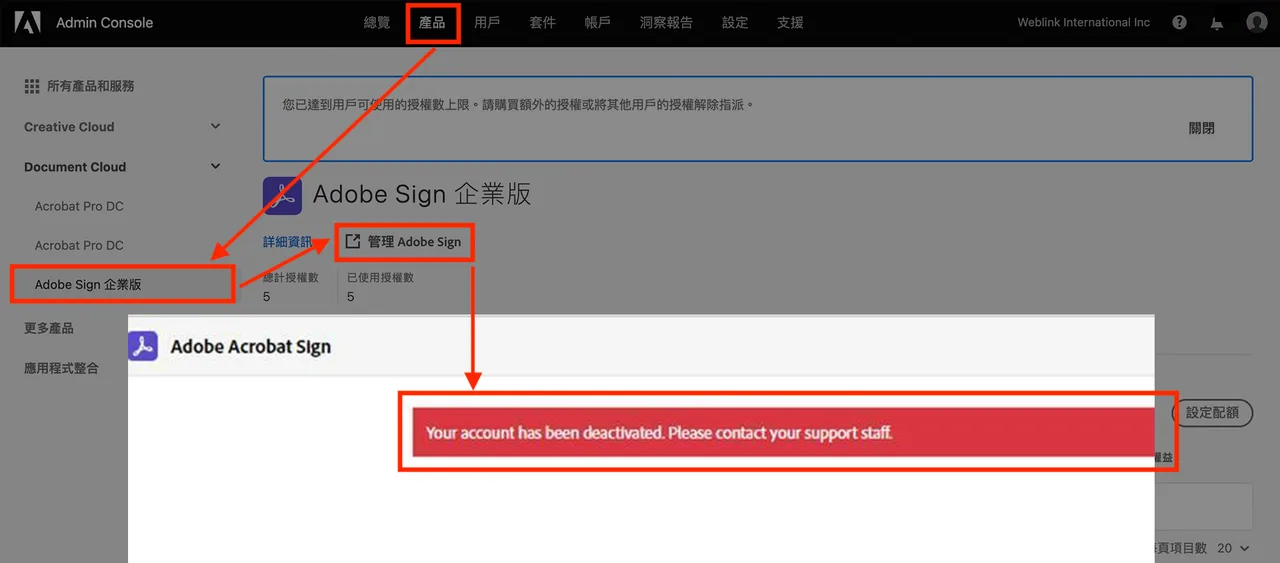
- 同一個 Adobe ID 疊到第二個 Acrobat Sign 商業/企業版授權,收到系統要求「封存」原帳戶的通知信(您的帳戶已被停用。請聯繫您的技術支援)
- 適用產品
- Adobe Acrobat Sign|不限
- 訂閱型態
- CCT 團隊版/CCE 企業版 處理封存逾期/聯繫原廠客服需 VIP 組織管理者權限
一個 Adobe ID 只要疊上第二個 Acrobat Sign 商業版或企業版授權,系統就會判定為重複帳戶,寄出「封存」通知信;沒處理的話,登入 Acrobat Sign 或在 Admin Console 點「管理 Acrobat Sign」時就會看到帳戶被停用的錯誤。
您的帳戶已被停用。請聯繫您的技術支援。
錯誤代碼:無(依訊息文字辨識)
為什麼會發生
同一個 Adobe ID 只能對應一份 Acrobat Sign 使用空間。常見疊法:先體驗過試用版又被指派商業/企業版授權;已有 DC、CCT、CCE 或 ETLA 附贈的 Sign 空間又被指派另一份授權;或同時掛在兩個不同 VIP 組織的授權下。只要曾用這個 ID 登入簽過,Adobe 就會替它保留空間——新授權進來時只能二選一:封存舊的、讓新的接手。
解決步驟(依風險由低到高)
- 收到封存通知信時,儘快下載備份再點「封存」
系統偵測到重複帳戶會主動發信詢問是否要封存。點下「封存」會釋放原帳戶空間給新授權使用,但會永久刪除原合約與簽署紀錄,且目前沒有批次下載功能,只能逐份下載已簽署合約。
動手前:封存不可逆,動手前先把需要留存的合約全部下載完。
- 封存信過期後,請組織管理者聯繫 Adobe 原廠客服 封存通知信是有時效性的,過期未處理的話,需由該 VIP 組織的管理者透過 Adobe 客戶支援系統,請原廠客服協助執行封存。
- 不想封存、想保留原帳戶內容:改用另一個信箱接收新授權 用新的信箱建立 Adobe ID 承接新授權,原本的合約仍可透過免費的 Document Cloud 帳戶查看(用原信箱登入即可,不影響)。缺點是新舊授權從此分屬兩個 Adobe ID,之後無法自動合併。
補充說明
DC 訂閱附贈的 Sign 空間跟商業版、企業版是不同等級的授權,彼此不能整併,這是既定設計而非 bug;DC 附贈額度的 150 份簽署數上限沒有加購選項,量大時建議直接升級商業版或企業版。「關掉原授權再接受新授權」這類繞過封存的做法,展碁沒實測過能否保留原帳戶內容,社群也沒查到官方確認,不建議照做——真卡住走第 2 步找 Adobe 客服最可靠。
參考來源
- 論壇實證 Adobe 社群討論:同時擁有 LGA VIP Acrobat 帳戶與獨立 Acrobat Sign 企業帳戶時的衝突 2026-08-21 查證:多個組織回報同款「一個 Adobe ID 疊多個 Sign 授權」衝突,確認這是真實存在、需個案處理的已知情況,非展碁自行遇到的孤例;該串未標示官方或原po自行解決的固定答案,故不引用其解法細節,僅作為情況存在的佐證
延伸資源
Adobe PDF & 輸出指南|2026 年版・從建檔到送印
Adobe 官方只發行日文版。這份繁體中文版由 AI 翻譯輔助製作,保留原版排版與所有連結;作為正式依據時請以原文版為準。
還是沒解決?
加入展碁國際 LINE 官方帳號,由代理商技術支援直接協助。
聯繫前請準備:
- 訂閱型態(CCT 團隊版/CCE 企業版)
- 作業系統與產品版本
- 錯誤訊息或錯誤代碼的截圖
- 是否有 Admin Console 管理權限
或來電 (02) 2371-6000 #770(週一至週五 09:00–17:00)
✓ 本文以 Acrobat Sign 企業版/VIP 組織 Admin Console(本情境無官方逐字 KB 頁可查證,2026-08-21 以社群已知案例交叉核對) 驗證
最後更新:2022 年 05 月 18 日|以上內容由展碁國際整理