Acrobat Sign 簽署出現「拒絕存取」錯誤的排除
- 症狀
- 在 Acrobat Sign 發送電子簽署時跳出「拒絕存取」,無法使用簽署服務(拒絕存取 / Access Denied)
- 適用產品
- Adobe Acrobat Sign|網頁版(企業/團隊授權)
- 訂閱型態
- CCT 團隊版/CCE 企業版 步驟 2 需要 Admin Console 管理權限
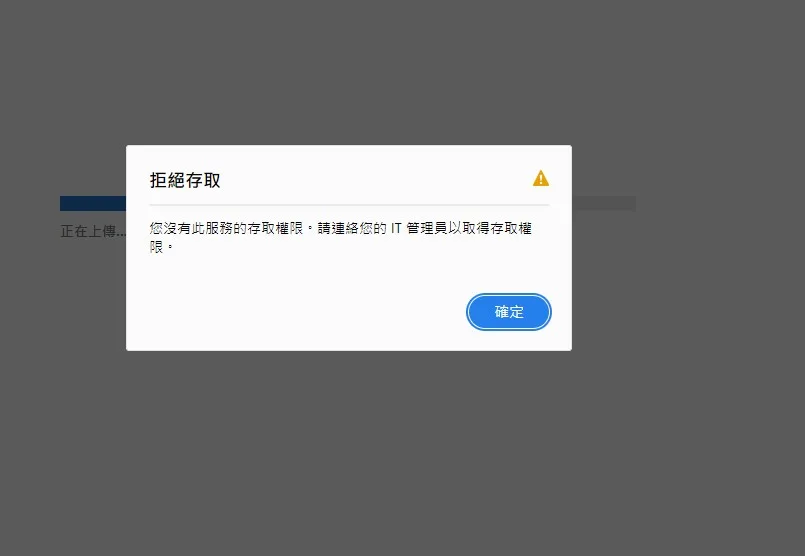
在 Acrobat Sign 發行電子簽署時,有客戶突然跳出這個錯誤訊息:
您沒有此服務的存取權限。請連絡您的 IT 管理員以取得存取權限。
Access Denied — You do not have access to this service. Please contact your IT Administrator to gain access.
錯誤代碼:無(依訊息文字辨識)
示意重排的錯誤訊息(中文照原始對話框逐字引用;英文照英文介面同一對話框)。實際畫面如下圖。
為什麼會發生
這個錯誤的意思是:你的帳號在 Adobe 伺服器上沒有完成 Acrobat Sign 服務的開通。正常情況下,管理員在 Admin Console 指派 Sign 產品後,使用者從「開始使用」通知信進入,系統就會自動完成設定;少數情況(例如帳號 email 曾更換、或曾用同一個 email 收發過簽署文件)會卡在半開通狀態,於是發起簽署時被擋下。
解決步驟(依風險由低到高)
- 檢查信箱有沒有「Setup your Adobe Acrobat Sign Account」開通信 到你收 Adobe 通知的信箱搜尋這封信(含垃圾郵件匣)。有的話依信中指引完成帳戶設定,再重新發起簽署。這是 Adobe 系統對「帳戶未完成設定」的標準補救路徑,不動任何設定、零風險。
- 請管理員在 Admin Console 重新指派授權 請貴公司的 Adobe 管理員登入 Admin Console,將該使用者的 Acrobat Sign 授權移除後重新指派,觸發重新開通。做完後使用者需重新登入一次。
- 撥打 Adobe 客服 0800-666-536 由後台處理 前兩步都無效時,代表帳號狀態要由 Adobe 後台確認。客服有時會手動調整帳戶狀態,有時會重新寄送開通信,並要求使用者按郵件指引完善資訊後再次發起簽署。
補充說明
Adobe 官方對此案的回覆原文:「一般情況下,Adobe Sign 的設定,通過指派產品的開始使用郵件進入就會自動設定的。該用戶遇到的問題非常少見,所以如果由系統出現提示,我們仍需在後台對賬號狀態進行確認後,才可以確認解決方案。」——換句話說,這一類錯誤多半不是使用者端能自己修好的,前兩步是排除常見情況,卡住就直接走客服或找展碁支援,不用自己反覆試。
參考來源
- 論壇實證 Adobe Community:Adobe Sign - Access Denied(標記 Correct answer) glowcreativenz 的回覆被標為正確答案:帳戶 email 曾用於舊 Sign 帳戶導致衝突,依系統信件指引解決
- 論壇實證 Adobe Community:One Route to Resolve Adobe Sign Error "You do not have access to this service" 原po自述解決過程:由 Adobe Sign 支援移除舊帳號下的待定帳戶後恢復
延伸資源

Adobe PDF & 輸出指南|2026 年版・從建檔到送印
Adobe 官方只發行日文版。這份繁體中文版由 AI 翻譯輔助製作,保留原版排版與所有連結;作為正式依據時請以原文版為準。
還是沒解決?
加入展碁國際 LINE 官方帳號,由代理商技術支援直接協助。
聯繫前請準備:
- 訂閱型態(CCT 團隊版/CCE 企業版)
- 作業系統與產品版本
- 錯誤訊息或錯誤代碼的截圖
- 是否有 Admin Console 管理權限
或來電 (02) 2371-6000 #770(週一至週五 09:00–17:00)
✓ 本文以 Adobe Acrobat Sign 網頁版(2025 年 3 月實際客戶案例) 驗證
最後更新:2025 年 03 月 31 日|以上內容由展碁國際整理