Acrobat
轉檔失敗時常見的畫面:檔案圖示顯示破損、無法預覽。
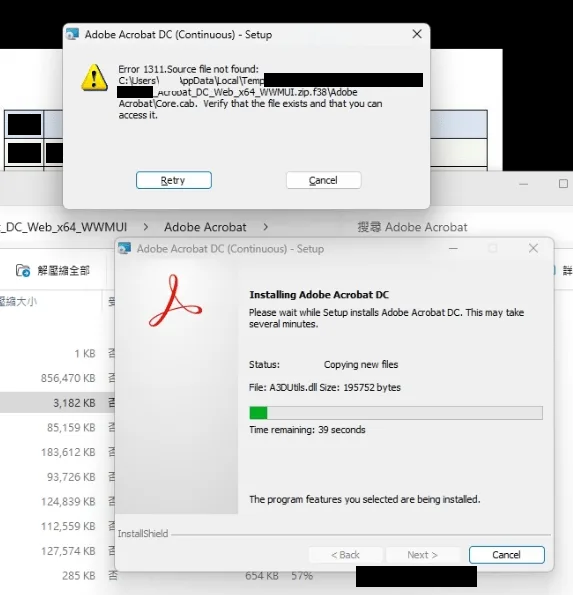
安裝/修復時跳出的 Error 1311.1。

LINE 聯繫展碁支援 @adbe_weblink
Acrobat 無法將 PDF 轉 JPG(Error 1311.1)解法
- 症狀
- 在 Acrobat 把 PDF 轉成 JPG 時沒有反應、轉換時閃退,或安裝/修復時跳出 Error 1311.1 Source file not found(Error 1311.Source file not found、Error 1311.1)
- 適用產品
- Acrobat Pro|不限
- 訂閱型態
- CCT 團隊版/CCE 企業版 Windows 需以系統管理員身分執行安裝程式
在 Acrobat 把 PDF 轉存成 JPG 時遇到兩種症狀:檔案沒有正常轉出、轉換過程中閃退;或是在安裝、更新、修復 Acrobat 時跳出這個錯誤:
Error 1311.Source file not found:找不到來源檔案,請確認檔案存在且可存取。
Error 1311.Source file not found. Verify that the file exists and that you can access it.
錯誤代碼:Error 1311.1
Retry Cancel
示意重排的錯誤訊息。實際畫面如下圖。
為什麼會發生
Adobe 官方文件把 1311 系列列為「安裝程式找不到來源檔案」的錯誤,常見成因是安裝套件不完整、或有軟體衝突導致上一次安裝/修復沒有跑完,留下缺損的安裝狀態。PDF 轉 JPG 用到的元件如果剛好在那次沒裝好,就會出現轉檔沒反應或閃退的症狀。
解決步驟(依風險由低到高)
- 重設所有警告
在 Acrobat 選單「Acrobat」→「偏好設定」(Windows 為「編輯」→「偏好設定」)→「一般」,找到「警告」區塊的「重設所有警告」並點擊、確定離開。這個動作只清掉警告狀態,不影響文件內容。
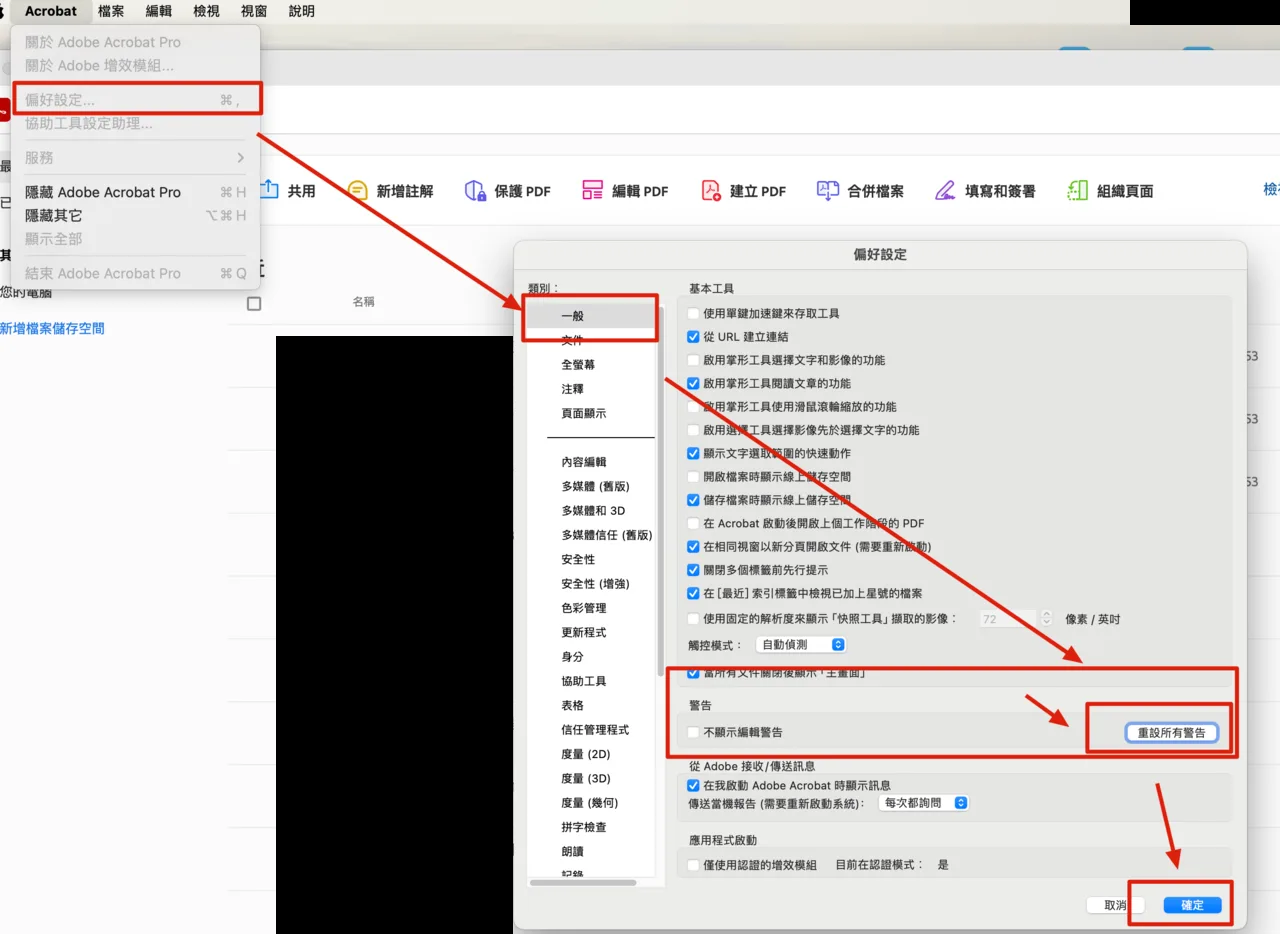
「一般」偏好設定內的「重設所有警告」。 - 用 AcroCleaner 清除殘留後重新安裝 重設警告無效時,代表問題出在安裝本身不完整。用 AcroCleaner 清除殘留設定,再重新安裝一次 Acrobat。
- 重新解壓安裝檔到本機資料夾後以系統管理員身分安裝
Adobe 社群同錯誤碼的案例,正確答案是把安裝檔(
setup.exe與Data1.cab)完整複製到本機硬碟的自訂資料夾,對setup.exe按右鍵選「以系統管理員身分執行」再安裝——避開直接從網路磁碟機或壓縮檔內執行安裝程式時容易讀不到來源檔的情況。
補充說明
這兩個症狀(轉檔失敗、安裝跳 1311.1)背後通常是同一件事:Acrobat 沒有完整裝好。重設警告是最快能試的一步,但真正的根治多半要走到重新清理安裝這一步。
參考來源
- 官方文件 Adobe 官方:Error 1311, 1335, or 2350 安裝疑難排解 官方對 1311 系列「找不到來源檔案」安裝錯誤的排解說明
- 論壇實證 Adobe Community:ERROR 1311: Source File Not Found. Data1.cab(標記 Correct answer) 正確答案:把安裝檔(setup.exe 與 Data1.cab)完整複製到本機資料夾後,以系統管理員身分執行 setup.exe;與本文安裝衝突的判斷方向一致
延伸資源
印刷輸出
Adobe PDF & 輸出指南|2026 年版・從建檔到送印
Adobe 官方只發行日文版。這份繁體中文版由 AI 翻譯輔助製作,保留原版排版與所有連結;作為正式依據時請以原文版為準。
還是沒解決?
加入展碁國際 LINE 官方帳號,由代理商技術支援直接協助。
聯繫前請準備:
- 訂閱型態(CCT 團隊版/CCE 企業版)
- 作業系統與產品版本
- 錯誤訊息或錯誤代碼的截圖
- 是否有 Admin Console 管理權限
或來電 (02) 2371-6000 #770(週一至週五 09:00–17:00)
✓ 本文以 Acrobat Pro(Windows,2025 年案例) 驗證
最後更新:2025 年 03 月 28 日|以上內容由展碁國際整理