安裝指派 
LINE 聯繫展碁支援 @adbe_weblink
Adobe 軟體無法自動更新:版本查詢與打包設定
- 症狀
- Creative Cloud 應用程式一直停在舊版本,面板上看不到更新選項或無法自動更新
- 適用產品
- Creative Cloud 全系列|不限(僅訂閱版適用,買斷版本無更新機制)
- 訂閱型態
- CCT 團隊版/CCE 企業版 重新打包需要 Admin Console 管理員;重新安裝需要本機管理員權限
先確認一件事:這篇只適用於「訂閱版」——也就是有 Creative Cloud 的版本。買斷版本身就沒有更新機制,不會更新是正常的,不用排除故障。訂閱版正常會透過 Creative Cloud 桌面程式更新;如果軟體一直停在舊版本、面板上也看不到更新選項,多半是當初安裝包的打包設定造成的。
為什麼會發生
學校或公司的資訊單位用 Admin Console(Adobe 的管理後台)打包安裝檔時,可以選擇不開放使用者自行更新。用這種安裝包裝出來的軟體,Creative Cloud 面板就不會出現更新選項。這通常是刻意的設定——怕更新後影響現有檔案或慣用的外掛相容性,不一定是故障。
解決步驟(依風險由低到高)
- 先查目前的版本
方法一:開啟 Creative Cloud 桌面程式,直接查看各軟體的版本。
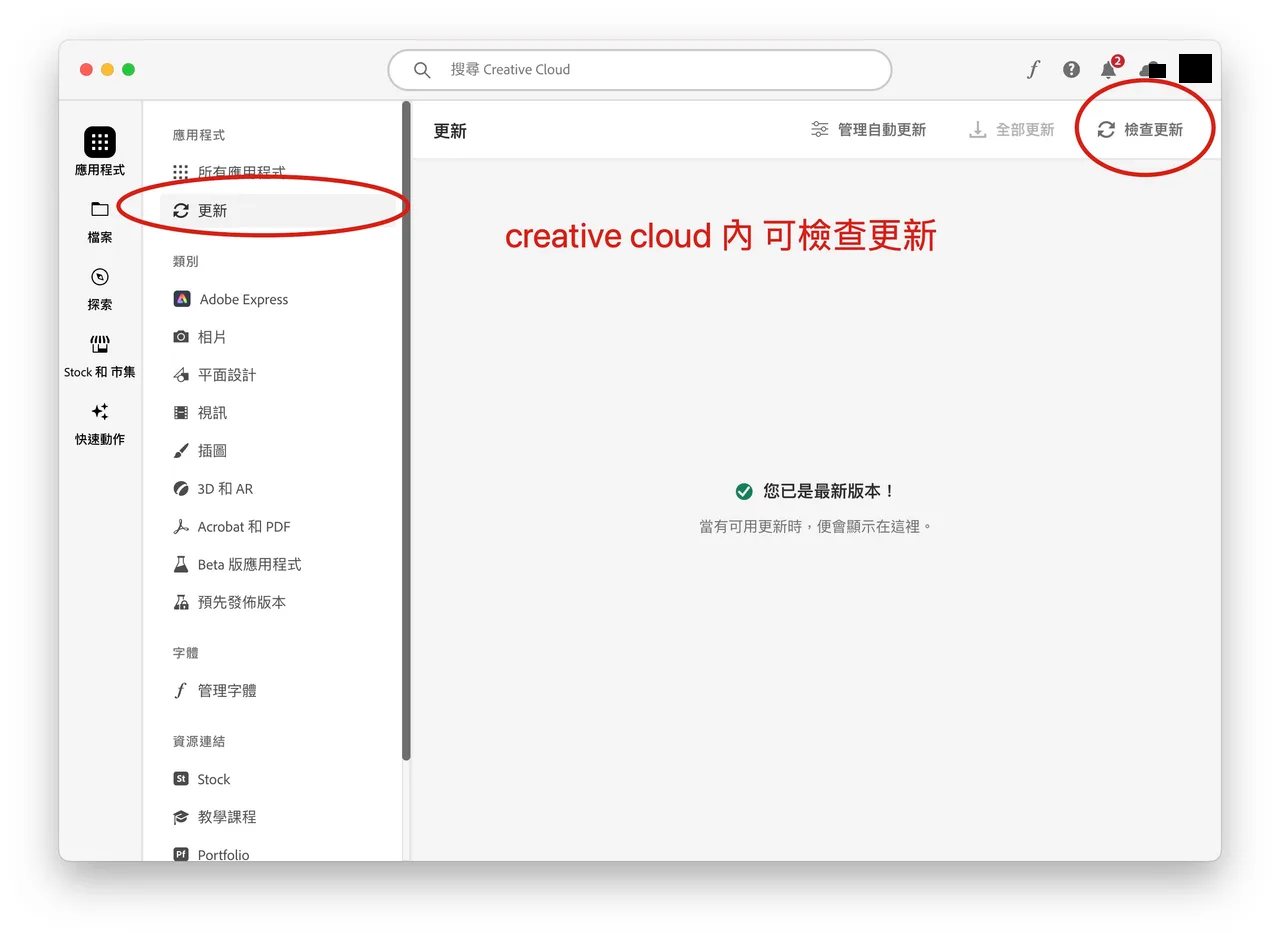
方法一:Creative Cloud 桌面程式內查版本。 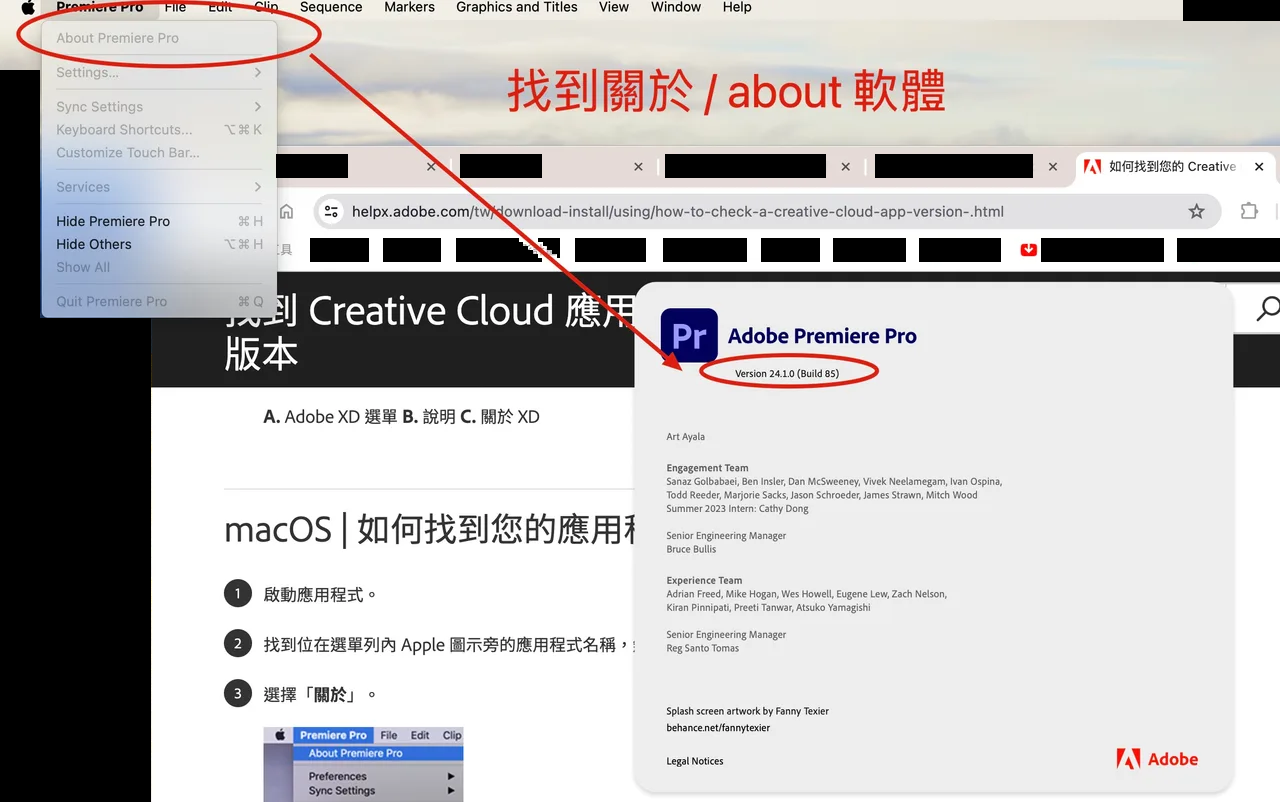
方法二:軟體內的「關於」畫面。 - 請資訊單位重新打包、重新安裝
動手前:當初鎖更新常是為了保護舊檔案與慣用套件的相容性。請先與資訊單位確認真的要開放更新,再重新打包重裝;有疑慮可先在一台機器上試裝。確認成因是打包時未開放更新後,請管理員在 Admin Console 重新打包(開放使用者更新),再用新的安裝包重新安裝。完整操作可看下方影片。
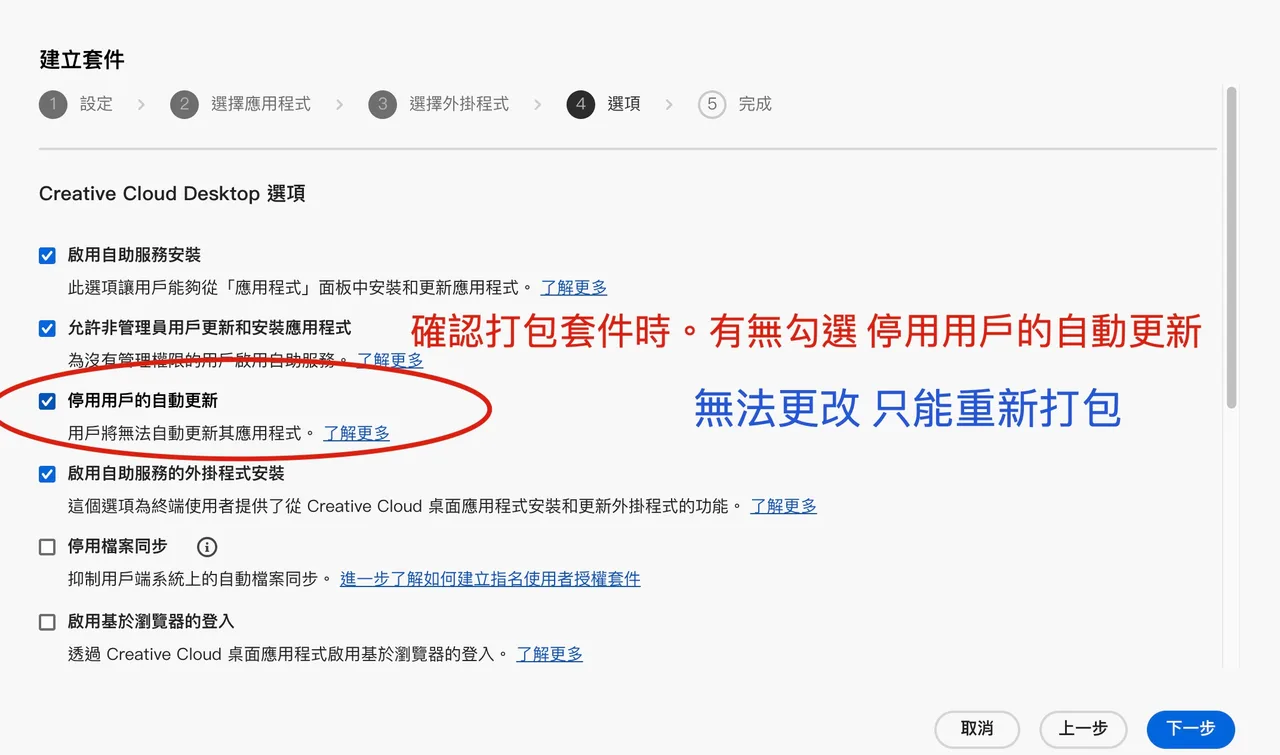
打包時的更新設定:這裡沒開放,裝出來的軟體就不能自行更新。
補充說明
重新打包並重裝後仍無法更新,或不確定當初的安裝包是誰打的、設定為何,請用下方 LINE 聯繫展碁支援協助查明。
參考來源
- 官方文件 Adobe 官方:建立指名使用者授權套件(含自助服務與更新選項) 官方打包選項確有「自助服務安裝」與停用使用者更新的設定,與本文成因一致
- 官方文件 展碁國際:打包設定教學影片 展碁自製教學,即本文內嵌影片
延伸資源
印刷輸出
Adobe PDF & 輸出指南|2026 年版・從建檔到送印
Adobe 官方只發行日文版。這份繁體中文版由 AI 翻譯輔助製作,保留原版排版與所有連結;作為正式依據時請以原文版為準。
還是沒解決?
加入展碁國際 LINE 官方帳號,由代理商技術支援直接協助。
聯繫前請準備:
- 訂閱型態(CCT 團隊版/CCE 企業版)
- 作業系統與產品版本
- 錯誤訊息或錯誤代碼的截圖
- 是否有 Admin Console 管理權限
或來電 (02) 2371-6000 #770(週一至週五 09:00–17:00)
✓ 本文以 Creative Cloud 桌面應用程式(訂閱版) 驗證
最後更新:2024 年 09 月 05 日|以上內容由展碁國際整理