Sign 
LINE 聯繫展碁支援 @adbe_weblink
Acrobat Sign 寄送簽署文件之步驟
- 症狀
- 要用電子簽署功能寄送文件給客戶或同事簽名,不知道從 Acrobat 或網頁版怎麼操作
- 適用產品
- Adobe Acrobat Sign、Acrobat DC|不限
- 訂閱型態
- CCT 團隊版/CCE 企業版
Adobe 原本的電子簽署產品「Adobe Sign」已更名為「Adobe Acrobat Sign」,功能與操作邏輯不變,本文說明如何用它建立並寄送需要簽署的文件。
可供簽署的支援檔案類型
除了 PDF 之外,Acrobat Sign 也能直接傳送 Microsoft Office 檔案、常見影像檔、HTML 與文字檔以進行簽署,包括 DOC、DOCX、RTF、XLS、XLSX、PPT、PPTX、TXT、CSV、HTML、HTM、TIFF、TIF、BMP、GIF、JPG、JPEG 和 PNG。簽署方式支援圖片、手寫繪製,或透過行動裝置完成簽名。
解決步驟(依風險由低到高)
- 開啟文件並選擇 Acrobat Sign 在 Acrobat DC 應用程式中開啟要簽署的文件,或使用網頁版服務登入。選擇「工具」>「請求簽名」,或直接選擇「Acrobat Sign」,接著選取本機檔案上傳。
- 拖入簽署欄位並傳送
上傳文件後,畫面右側會提供「簽名欄位」「簽署者資訊欄位」「資料欄位」等,將所需欄位拖拉到文件上會顯示黃色標記,放置完成後按「傳送」即完成寄出。
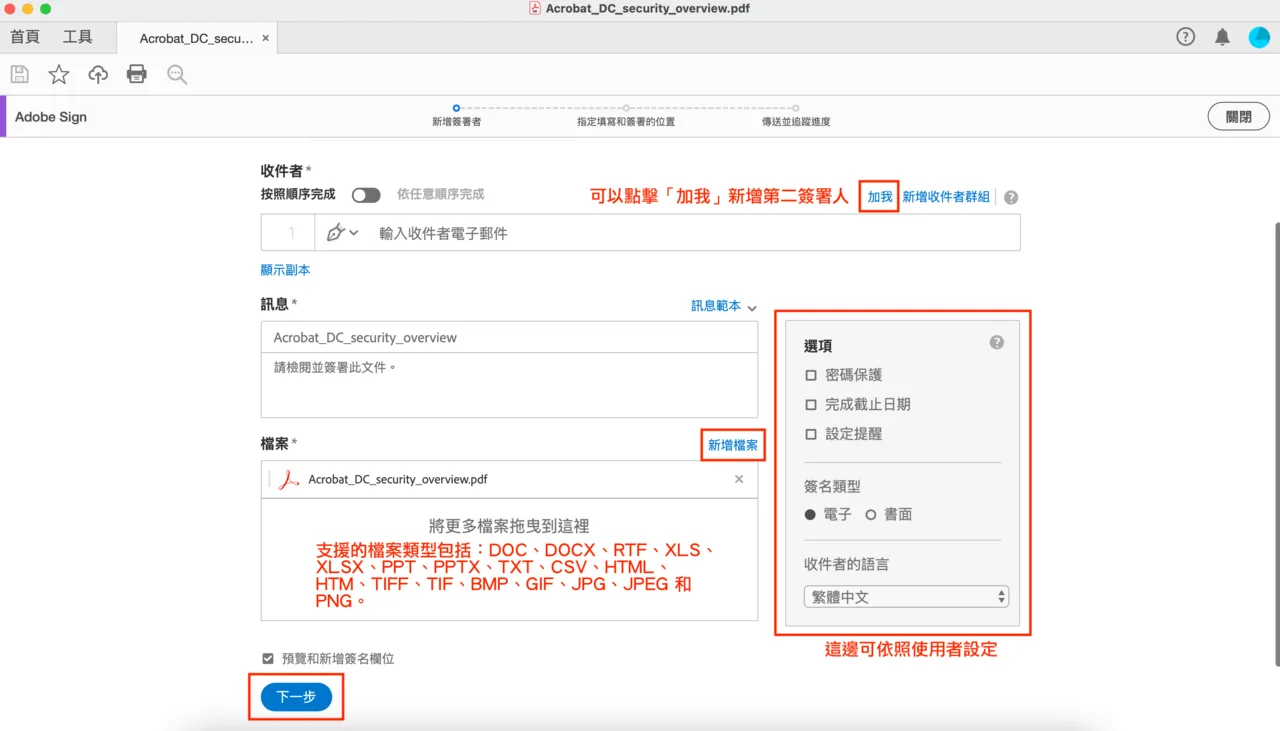
畫面為產品更名前的舊版介面(Adobe Sign),現行 Acrobat Sign 操作邏輯相同,介面配色與標籤已更新。 - 收件者收到通知並完成簽署 第一位簽署者會收到含簽署連結的電子郵件通知,按下連結後在黃色欄位處點擊即可開始簽署,可選擇輸入、繪製,或透過行動裝置簽名。若有多位簽署者,會依序自動轉寄給下一位,直到所有人完成簽署。
- 使用行動裝置簽署(選用)
選擇「行動裝置」選項並輸入手機號碼後,會收到簡訊連結,開啟連結即可用手指手寫簽署,完成後會自動同步回原裝置的文件上。
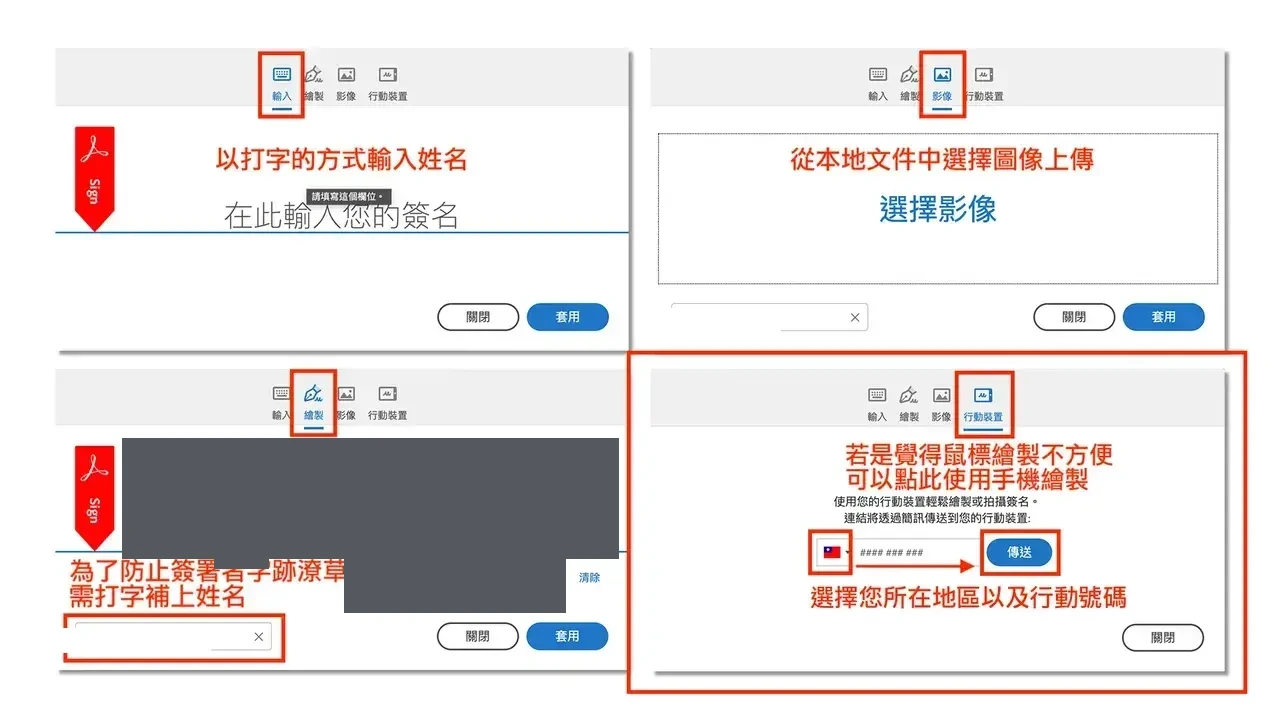
畫面為產品更名前的舊版介面(畫面中示範用的簽署人姓名已去識別化)。
補充說明
Acrobat Sign 可與 PowerPoint、Word、Teams、SharePoint、Dropbox、Dynamics 365 CRM 等服務整合,詳細串接步驟請參閱各服務對應的官方說明。若原先使用舊版登入網址 secure.echosign.com,目前建議改用 secure.adobesign.com 或直接透過 Acrobat 網頁版(acrobat.adobe.com)存取電子簽署功能。
參考來源
- 官方文件 教學影片:Adobe Acrobat Sign 電子簽署流程介紹 影片標題已使用「Adobe Acrobat Sign」新名稱
- 官方文件 Adobe 官方:Acrobat Sign 支援中心 支援的檔案類型清單請於此官方入口查找現行版本
延伸資源
印刷輸出
Adobe PDF & 輸出指南|2026 年版・從建檔到送印
Adobe 官方只發行日文版。這份繁體中文版由 AI 翻譯輔助製作,保留原版排版與所有連結;作為正式依據時請以原文版為準。
還是沒解決?
加入展碁國際 LINE 官方帳號,由代理商技術支援直接協助。
聯繫前請準備:
- 訂閱型態(CCT 團隊版/CCE 企業版)
- 作業系統與產品版本
- 錯誤訊息或錯誤代碼的截圖
- 是否有 Admin Console 管理權限
或來電 (02) 2371-6000 #770(週一至週五 09:00–17:00)
✓ 本文以 Adobe Acrobat Sign 官方電子簽署流程(2026-08-21 對版,含產品更名確認) 驗證
最後更新:2023 年 03 月 28 日|以上內容由展碁國際整理